Tampilkan postingan dengan label Komputer. Tampilkan semua postingan

Senin, 18 April 2011

komponen motherboard


Dasar-dasar Komputer dan Komponen-Komponennya

Diagram Motherboard salah satu produk Intel:
http://www.techiwarehouse.com/i/Motherboard/Motherboard1.jpg
Motherboard dibedakan menurut tipe processor yang didukung dan form factor (bentuk dan ukuran) dari motherboard. Dari socket/slot processor yang terpasang dapat diketahui jenis processor yang sesuai untuk motherboard tersebut.
Pengertian dasar komputer
—————————
Konsep awal terciptanya komputer adalah sebagai alat hitung. Istilah komputer diambil dari bahasa latin computare yang artinya menghitung, jika dalam bahasa inggris to compute, yang artinya juga sama yaitu menghitung.
Secara umum komputer dapat diartikan sebagai alat elektronika yang bekerja secara koordinasi dan integrasi berdasarkan program, dapat menerima masukan berupa data yang diproses didalam suatu sistem dan dikeluarkan dalam bentuk informasi.
Untuk lebih memahami konsep komputer anda bisa perhatikan struktur organisasi komputer disamping dan berikut penjelasannya :
1. Input Device (Alat Masukan)
Adalah perangkat keras komputer yang berfungsi sebagai alat untuk memasukan data atau perintah ke dalam komputer
2. Output Device (Alat Keluaran)
Adalah perangkat keras komputer yang berfungsi untuk menampilkan keluaran sebagai hasil pengolahan data. Keluaran dapat berupa hard-copy (ke kertas), soft-copy (ke monitor), ataupun berupa suara.
3. I/O Ports

Bagian ini digunakan untuk menerima ataupun mengirim data ke luar sistem. Peralatan input dan output di atas terhubung melalui port ini.
4. CPU (Central Processing Unit)

CPU merupakan otak sistem komputer, dan memiliki dua bagian fungsi operasional, yaitu: ALU (Arithmetical Logical Unit) sebagai pusat pengolah data, dan CU (Control Unit) sebagai pengontrol kerja komputer.
5. Memori
Memori terbagi menjadi dua bagian yaitu memori internal dan memori eksternal. Memori internal berupa RAM (Random Access Memory) yang berfungsi untuk menyimpan program yang kita olah untuk sementara waktu, dan ROM (Read Only Memory) yaitu memori yang haya bisa dibaca dan berguna sebagai penyedia informasi pada saat komputer pertama kali dinyalakan.
6. Data Bus
Adalah jalur-jalur perpindahan data antar modul dalam sistem komputer. Karena pada suatu saat tertentu masing-masing saluran hanya dapat membawa 1 bit data, maka jumlah saluran menentukan jumlah bit yang dapat ditransfer pada suatu saat. Lebar data bus ini menentukan kinerja sistem secara keseluruhan. Sifatnya bidirectional, artinya CPU dapat membaca dan menirma data melalui data bus ini. Data bus biasanya terdiri atas 8, 16, 32, atau 64 jalur paralel.
7. Address Bus
Digunakan untuk menandakan lokasi sumber ataupun tujuan pada proses transfer data. Pada jalur ini, CPU akan mengirimkan alamat memori yang akan ditulis atau dibaca. Address bus biasanya terdiri atas 16, 20, 24, atau 32 jalur paralel.
8. Control Bus
Control Bus digunakan untuk mengontrol penggunaan serta akses ke Data Bus dan Address Bus. Terdiri atas 4 samapai 10 jalur paralel.

PERSIAPAN

Untuk bisa merakit komputer tidak diperlukan keahlian khusus, karena setiap orang bisa melakukan hal ini.
Saat merakit komputer ada beberapa hal yang harus diperhatikan, rumusnya adalah 4J :
1. Jangan Terburu-buru
2. Jangan Gugup
3. Jangan Panik
4. Jangan Salah Pasang
Untuk mengamankan fisik kita agar tidak terkena aliran listrik, maka perhatikan hal berikut ini :
1. Gunakan Alas Kaki
2. Tangan jangan basah / berkeringat
3. Kita bisa gosokkan tangan ke badan cassing untuk menghilangkan Listrik Statis

Pengenalan komponen motherboard beserta fungsinya
——————————————————-
Komponen Mainboard
———————-
Motherboard berfungsi sebagai tempat untuk meletakkan/menancapkan komponen pendukung komputer yang lain. Yang kita bahas disini adalah komponen-komponen yang sudah melekat pada Motherboard, berikut keterangan darigambar disamping :
1a.) Soket prosesor : untuk Pentium IV & Celeron, 478 pin
1b.) Kunci soket prosesor : untuk mengunci prosesor setelah dipasang disoketnya
2a.) Tempat dudukan (retention) : untuk kipas pendingin prosesor (Heatshink)
2b.) Soket daya : untuk kipas pendingin prosesor
3.) Slot Memory (RAM=Random Access Memory) tipe DDR-RAM, 184 Pin
4a.) Soket IDE-1 (IDE PRIMARY) (Speed = 66 MByte/second) : untuk koneksi Harddisk &
CD-ROM, 40 pin
4b.) Soket IDE-2 (IDE SECONDARY) (Speed = 33 MByte/second) : untuk koneksi Harddisk & CD-ROM, 40 pin
5a.) Soket daya ATX-20 pin : untuk motherboard
5b.) Soket daya ATX-12 Volt : untuk prosesor
6.) Socket FDD (Floppy Disk Drive) : untuk Floppy Disk, 34 Pin
7a.) Chipset NorthBridge (Utara) : Pengatur tipe CPU, tipe Memori, slot AGP ,slot PCI dan kecepatan bus
7b.) Chipset South Bridge (Selatan) : Pegendali IDE, USB, Serial & Paralel Port, Keyboard, Soundcard Onboard, dan semua port selain VGA port
8.) Slot AGP (Accelerated Graphic Port) : untuk VGA Card
9.) Chipset BIOS (Basic Input Output System) : untuk menyimpan program BIOS
10.) Slot PCI (Peripheral Card Interconect) : untuk komponen-komponen ADD ON (VGA Card, Sound Card, LAN Card, USB Card, Modem Internal, TV Tuner Internal)
11.) Slot CNR (Communication Network Riser) / slot AMR (Audio Modem Riser) : untuk Modem Internal
12.) Batterai Backup BIOS : untuk menyimpan setting BIOS saat komputer dimatikan
13.) Jumper Reset BIOS : untuk mereset setting BIOS sehingga kembali ke setting pabrik
14.) Front Panel Connector : untuk menghubungkan panel di depan chasing komputer
15.) Real Panel/Port
PERSIAPAN SEBELUM MERAKIT

Ada beberapa hal yang perlu diperhatikan sebelum merakit, antara lain :
1. Peralatan Pembantu
Yang termasuk alat bantu disini adalah obeng plus dan obeng minus dengan ukuran kecil dan sedang, panjang dan pendek, pinset dan tang yang kadang-kadang juga kita perlukan.
2. Peralatan Pembersih
Peralatan pembersih atau dengan kata lain bisa disebut perawatan, contohnya kuas, penyedot debu/vacum cleaner, dan cairan pembersih/Sanpolly.
3. Peralatan Pengaman
Peralatan pengaman disini tidak lain adalah untuk melindungi kita dari aliran listrik Statis, kita dapat menggunakan Gelang Statis/Penetral Aliran Listrik Statis.

Memasang Prosesor
——————–
Yang perlu diperhatikan dalam memasang prosesor adalah menentukan kepala prosesor dan kepala socket prosesor. Kepala prosesor biasanya ditandai dengan :
• Salah satu sudutnya tumpul dan berbeda dengan sudut lain
• Pada salah satu sudut terdapat titik hitam/putih
• Pada salah sudut dekat kaki-kakinya terdapat garis kecil/kotak kecil
Cara memasangnya :
• Buka tuas pengait socket
• Pasangkan prosesor pada socket dan jangan terlalu ditekan
• Tutup kembali tuas pengait socket.
• Pasang blower / kipas pendingan prosesor dan jangan lupa memasang powernya
Memasang Kipas Pendingin Prosesor
Cara memasangnya
——————–
• Pasang kipas pendingin tepat diatas Prosesor
• Pastikan Pendingin sudah pas letaknya
• Tekan sisi kiri dan kanan untuk mengunci posisi kipas
• Gerakkan Tuas kipas kedepan dan kebelakang untuk mengunci secara permanen.
• Pasang Kabel Power Kipas ke-motherboard

Pemasangan Memori / RAM
—————————–
Yang perlu diperhatikan dalam memasang memory adalah jenis memori yang kita gunakan dan slot tempat pemasangan Memori, apakah SDRAM, DDR RAM atau yang lainnya. Yang membedakan keduanya adalah posisi kaki/celah kaki memori.
Langkah pemasangan RAM :
1. Tekan tuas pengunci slot yang ada pada bagian kanan dan kiri dari slot
2. Perhatikan celah yang ada pada slot tersebut
3. Pasang RAM sesuai dengan posisi celah, lalu tekan sampai terkunci

Pemasangan Mainboard
————————
Selanjutnya adalah pemasangan Mainboard ke dalam cassing, langkah-langkahnya adalah :
1. Buka penutup casing sebelah kanan dengan menggunakan obeng plus
2. Tarik kebelakang penutup casing agar casing terbuka
3. Pasang skrup untuk meletakkan baut pada bagian casing
4. Masukkan pelan-pelan Mainboard kedalam casing dan sesuaikan dengan Skrup yang
sudah ada
5. Lalu kencangkan Mainboard dengan baut

Pemasangan Harddisk dan Kabel IDE
————————————–
Untuk memasang Hardddisk, gunakan drive bay yang sudah disediakan pada bagian cassing, Langkah-langkahnya :
1. Pasang Harddisk pada drive bay, lalu kencangkan dengan baut
2. Pasang kabel pada posisi yang sudah ditentukan (lihat gambar)
3. Kabel ujung yang panjang dipasang ke Mainboard
4. Kabel Ujung satunya dipasang ke Harddisk

Pemasangan CDROM Drive dan Kabel IDE
——————————————
Yang harus diperhatikan dalam memasang CD ROM adalah posisi jumper pada CD ROM (SLAVE) jangan sampai tabrakan dengan posisi Harddisk (MASTER), karena kita menggunakan 1 kabel IDE. Untuk langkah pemasangannya bisa dilihat pada gambar disamping.

Pemasangan Floppy Drive dan Kabel
————————————-
Yang perlu diperhatikan dalam memasang Floppy Disk Drive adalah posisi kabelnya jangan sampai terbalik, jika pemasangan kabel terbalik akan menyebabkan tidak terbacanya Disket.

Pemasangan Kabel Power
————————–
Memasang kabel power harus hati-hati, jika tidak teliti dapat menyebabkan komputer/perangkat tersebut tidak hidup/terdeteksi bahkan bisa terbakar.
1. Pemasangan Kabel Power Mainboard
- Cari kabel power mainboard 20 Pin dari Power Supply (lihat gambar)
- Pasangkan pada socket yang tersedia pada mainboard (lihat gambar)
2. Pemasangan Kabel Power Prosesor
- Cari kabel power prosesor 4 Pin dari power supply (lihat gambar)
- Pasangkan pada socket yang tersedia pada mainboard (lihat gambar)
3. Pemasangan Kabel Power Harddisk
- Cari kabel power Harddisk 4 Pin dari power supply (lihat gambar)
- Pasangkan pada socket yang tersedia pada Harddisk (lihat gambar)
- Kabel power warna merah bertemu dengan kabel data warna merah
4. Pemasangan Kabel Power CD ROM DRIVE
- Cari kabel power CD ROM 4 Pin dari power supply (lihat gambar)
- Pasangkan pada socket yang tersedia pada CD ROM (lihat gambar)
- Kabel power warna merah bertemu dengan kabel data warna merah
5. Pemasangan Kabel Power Floppy Drive
- Cari kabel power Floppy 4 Pin (kecil) dari power supply (lihat gambar)
- Pasangkan pada socket yang tersedia pada Floppy (lihat gambar)

Pemasangan Kabel Panel
————————-
Kabel panel berasal dari kabel yang terdapat pada cassing yang kemudian dihubungkan ke front panel Mainboard. Kabel ini terdiri dari beberapa jenis yang masing-masing mempunyai fungsi berbeda. Untuk dapat memasang kabel panel ini, terlebih dahulu kita harus membaca buku manual yang disertakan pada saat kita membeli mainboard.
Kabel-kabel tersebut terdiri dari :
1. HDD Led, untuk lampu harddisk warna merah
2. Power Led, untuk lampu power warna hijau
3. Power SW/Stand by, untuk mengaktifkan tombol menghidupkan komputer
4. Reset, untuk mengaktifkan tombol reset

Pemasangan Kabel Bagian Belakang
————————————
Pemasangan kabel pada bagian belakang ini maksudnya adalah memasang kabel :
1. Power Listrik
2. Keyboard + Mouse
3. Monitor
4. Sound, dll

2 Sistem Operasi


IGOS NUSANTARA 2010 versi R5.2
Apakah Linux itu?
Sistem Operasi open source yang kernelnya diciptakan oleh Linus Torvald. Sistem Operasi ini mayoritas gratis. Ada juga yang berbayar, baik untuk lisensi maupun layanan support lainnya, namun dengan harga yang lebih murah daripada sistem operasi komersil lainnya. Namun semua Linux sama, yaitu open source.
Artinya, anda bisa mempelajari source codenya, bebas memperbanyak, dan bebas memodifikasi sesuka anda tanpa takut adanya pelanggaran lisensi dan HAKI.

Apakah IGOS Nusantara itu?
Distro (distribusi) Linux turunan Fedora karya anak bangsa untuk kepentingan desktop maupun server dan jaringan. Singkatnya : Sistem Operasi Linux yang bisa dihandalkan, dapat dipakai untuk semua kebutuhan, gratis (tanpa membayar lisensi sedikit pun), dengan kualitas yang tidak bisa diragukan.
IGOS termasuk distribusi linux (yang dikembangkan di Indonesia) dengan berbasiskan  RPM.
 JENIS – JENIS IGOS
1.     IGOS Berdikari
2.     IGOS Billing
3.     IGOS Kwartet
4.     IGOS Laba-laba
5.     IGOS Dwiwarna
6.     IGOS Nusantara
7.     SDN IGOS (Sistem Desktop Nasional)
8.     Waroeng IGOS

Apa kelebihan IGOS?
·        Gratis
·        Layanan supportnya didukung oleh pemerintah secara penuh melalui link internet, tutorial, maupun CD/DVD
·        Mendukung bahasa Indonesia untuk defaultnya
·        Gampang digunakan
·        Bisa dihandalkan untuk semua kebutuhan
·        Tidak mudah diganggu para hacker dan tidak mudah terkena virus.

Persyaratan hardware
Hardware yang diperlukan  untuk menjalankan sistem operasi ini tidak memerlukan spesifikasi yang tinggi. Spesifikasi CPU yang dapat digunakan untuk menjalankan IGN  adalah processor Intel, AMD, Cyrix dan Via. Spesifikasi processor yang didukung adalah :
  • Rekomendasi untuk mode teks : 200 MHz Pentium- atau diatasnya
  • Rekomendasi untuk mode grafik: 400 MHz Pentium II atau diatasnya
  • Minimum RAM untuk mode teks: 128 MB
  • Rekomendasi RAM untuk mode grafik: 256 MB
IGN versi LiveCD tidak memerlukan kapasitas harddisk, sedangkan IGN versi installer memerlukan ruang kosong hard disk untuk instalasi minimal 10 GB.
Kekurangan?
Program perangkat lunak (software) Indonesia Go Open Source (IGOS) masih belum mengenali sejumlah perangkat keras (hardware), seperti printer dan scanner. Namun dengan adanya revisi tiap tahun permasalahan tersebut pasti akan terselesaikan.

FITUR
Beragam konfigurasi GNOME telah disesuaikan agar tampilan lebih baik
dan memudahkan pengguna. Fitur lengkap sebagai berikut:
1.     Terjemahan ke Bahasa Indonesia semakin baik dan bertambah jumlahnya.
2.     Ribuan aplikasi telah dikompilasi ulang. Tersedia di reposotori
3.     Emulasi beragam program/aplikasi yang biasa jalan di Windows dapat
dipasang ke IGN2010 dengan memakai Wine 1.2.0. Aplikasi untuk Windows
yang sudah sukses dijalankan di IGN2010 antara lain: Firefox 4.0 Beta1,
Flashget 1.9, Editplus, Internet Download Manager 5.19, The Bat,
Microsoft Office Viewer 2003,Fastone Image Viewer dan Yahoo Messenger.
4.     Tersedia sepuluh tema (theme) dengan beragam pilihan wallpaper, icon,
dan beragam warna panel
5.     Tampilan GNOME Terminal transparan
6.     Efek Desktop: Ada tiga jenis yaitu Standard, Compiz, Shell (program penterjemah perintah)
7.     Resapplet untuk ubag resolusi layar secara cepat
8.     Beberapa paket tambahan sukses dipasang di IGN2010 LiveCD
antara lain: Opera Browser, Google Chrome, Chromium, Google Earth
dan MultiGet.
9.     Tersedia shortcut: Silakan tes dengan menekan tombol Windows (super key)
di keyboard plus tombol lain:
a.     super key + e untuk menjalankan Peramban Berkas (nautilus)
b.     super key + d untuk memunculkan desktop
c.      super key + f untuk melakukan pencarian
d.     super key + x untuk menjalankan GNOME Terminal

IGN2010 memakai kernel 2.6.35.6, desktop GNOME 2.30.1, dan beragam aplikasi, antara lain:
1.           Firefox 3.6.10 plus extension
2.           OpenOffice 3.2.1
3.           Thunderbird 3.1
4.           Gutenprint (driver printer)
5.           liveusb-creator
6.           gcalctool
7.           GNOME Mplayer
8.           wine 1.3.1
9.           Gnome shell
10.      Compiz
11.      GIMP 2.6.10
12.      Blender 2.49
13.      gKamus
14.      Gedit
15.      Font manager
16.      GParted
17.      Empathy IM Client
18.      Cheese untuk webcam


WINDOWS 7
Windows 7 adalah fusi dari Windows XP dan Windows Vista, tidak seperti pada Windows Vista, Windows 7 memiliki performa yang lebih baik dari Windows Vista.Windows 7 yang digadang-gadang oleh microsoft itu beberapa waktu yang lalu dipamerkan di Professional Developers Conference sebuah konferensi untuk para developer. Pada even tersebut, windows 7 dipamerkan dan di test kemempauannya. Berikut beberapa point penting dari pengujian tersebut.
Kelebihan :
1.     Proses boot/shut down lebih cepat
2.     Konsumsi daya CPU, hard disk (HD) dan memori yang dibutuhkan system service lebih sedikit
3.     Mengoptimisasi prefetching baik untuk HD maupun SSD
4.     Tampilan Lebih bagus dari segi 3 demensinya yang menonjol
5.     Fitur sekurity / keamanan yang benar-benar ketat.
Kelemahan / Kekurangan :
1.     Beberapa aplikasi belum bisa beroperasi di Windows 7
2.     Bug pada Windows Player 12
3.     Ada hardware yang bisa langsung dikenali di Vista, tapi tidak di Windows 7
4.     Susah memaksa software yang sebelumnya bisa dipaksakan diinstall di Vista, juga dipasang di Windows 7
5.     Berbayar
Spesifikasi Minimum
·        Kecepatan unit pengolah pusat 1 GHz 32-bit CPU
·        RAM 1 GB RAM
·        Unit Pengolah Grafis Dukungan DirectX 9 prosesor grafis dengan WDDM Driver Model 1.0 (Untuk Windows Aero)
·        HDD Kapasitas Minimum 16 GB

PERBEDAAN IGOS DENGAN WINDOWS 7
·        Open Source dan Berlisensi
Jelas ketika membahas IGOS yang sejatinya linux, kita bebas untuk melakukan penambahan, pengubahan sebagian ataupun seluruh source code kalo kita mampu. Dalam hal windows7 yang mengacu HAKI atau Hak Asasi Kekayaan Intelektual maka kita serba dibatasi, intinya kita hanya bias menjadi pemakai saja. Dan tentu berbayar pula yang sangat mahal.
·        Dalam hal menginstal aplikasi pihak ketiga
Di windows7 cara mengintal aplikasi itu kebanyakan memakai cara download file mentahannya baru install file .exe setupnya. Dalam IGOS kita ada dua pilihan bisa  menggunakan cara seperti menginstal di windows7, ataupun kita langsung koneksi ke internet dan melalui shell kita ketikkan perintah untuk menginstal aplikasi ex: apt get install compiz. Setelah itu tunggu proses instalasi sampai selesai.
·        Driver
Dalam windows7 driver sudak tidak menjadi kendala, hardware dipasang dia akan plug and play langsung, akan tetapi di IGOS ada beberapa hardware yang belum terintegrasi drivernya sehingga sedikit menyusahkan. Kita harus mencari-cari sendiri.
·        Paket
Paket instalasi windows7 hanya sebatas defaultnya sajah, tak ada yang istimewa untuk melakukan pekerjaan sehari hari pun aplikasinya harus  diinstal lagi terlebih dahulu, bahkan membeli lagi lisensi aplikasi lainnya misalnya Microsoft Office 2010, dll. Sedangkan di IGOS, sekali intall anda sudah disuguhkan aplikasi yang ready untuk dipekerjakan karena paketannya sudah komplit.
·        GUI
Sejatinya GUI di windows7 memang bagus, jika dibandingkan dengan GNOME ataupun KDE, itu wajar mengingat IGOS itu berbasis Linux dan Linux itu aslinya OS Shell Command.
·        Bahasa
Dalam IGOS NUSANTARA dipersenjatai defaultnya oleh Bahasa Indonesia, sehingga akan lebih familiar dengan pengguna yang notabennya tidak semua bias berbahasa inggris. Sedangkan windows7 defaultnya bahasa inggris.

Jumat, 10 Desember 2010

Mikrokontroller AT89S52

Mikrokontroller tipe Atmel AT89S52 termasuk kedalam keluarga MCS51 merupakan suatu mikrokomputer CMOS 8-bit dengan daya rendah, kemampuan tinggi, memiliki 8K byte Flash Programable and Erasable Read Only Memory (PEROM).
Perangkat ini dibuat menggunakan teknologi memori nonvolatile (tidak kehilangan data bila kehilangan daya listrik). Set instruksi dan kaki keluaran AT89S52 sesuai dengan standar industri 80C51 dan 80C52. Atmel AT89S52 adalah mikrokomputer yang sangat bagus dan fleksibel dengan harga yang rendah untuk banyak aplikasi sistem kendali. 1. Fasilitas Mikrokontroller AT89S52. Fasilitas yang terdapat dalam AT89S52 antara lain: a Sesuai dengan produk-produk MCS-51. b Terdapat memori flash yang terintegrasi dalam sistem. Dapat ditulis ulang hingga 1000 kali. c Beroperasi pada frekuensi 0 sampai 24MHz. d Tiga tingkat kunci memori program. e Memiliki 256 x 8 bit RAM internal. f Terdapat 32 jalur masukan/keluaran terprogram. g Tiga pewaktu/pencacah 6-bit (untuk 52) & dua pewaktu/pencacah 16-bit (untuk51) h Delapan sumber interupsi(untuk 52) & 6 untuk 51 i Kanal serial terprogram. j Mode daya rendah dan mode daya mati. 2. Konfigurasi Mikrokontroller AT89S52. Mikrokontroller keluarga MCS 51 memiliki port-port yang lebih banyak (40 port I/O) dengan fungsi yang bisa saling menggantikan sehingga mikrokontroller jenis ini menjadi sangat digemari karena hanya dalam sebuah chip sudah bisa mengkafer untuk banyak kebutuhan. Konfigurasi dan Deskripsi kaki-kaki mikrokomputer AT89x5x adalah sebagai berikut: Gambar 1. Konfigurasi Kaki Mikrokomputer AT89S52. Port 0 Port 0 adalah port dua arah masukan/keluaran 8-bit saluran terbuka. Sebagai port keluaran, tiap kaki dapat menerima masukan TTL. Ketika logika 1 dimasukkan ke kaki-kaki port 0, kaki-kaki dapat digunakan sebagai masukan impedansi tinggi. Port 0 juga dapat diatur sebagai bus alamat/data saat mengakses program dan data dari memori luar. Pada mode ini port 0 memiliki pull-up internal. Port 0 juga menerima byte-byte kode saat pemprograman Flash dan mengeluarkan byte kode saat verifikasi. Pull-up eksternal diperlukan saat memverifikasi program. Port 1 Port 1 adalah port dua arah masukan/keluaran 8-bit dengan pull-up internal. Sebagai tambahan, P1.0 dan P1.1 dapat diatur sebagai pewaktu/ pencacah-2 eksternal masukan pencacah (P1.0/T2) dan pewaktu/pencacah-2 masukan pemicu (P1.1/T2EX). Port 1 juga menerima byte-byte alamat saat pemrograman dan verifikasi flash. Port 2 Port 2 adalah port masukan/keluaran dua arah 8-bit dengan internal pull-up. Port 2 juga menerima bit-bit alamat dan beberapa sinyal kendali saat pemrograman dan verifikasi flash. Port 3 Port 3 adalah port masukan/keluaran dua arah 8-bit dengan internal pull-up. Port 3 juga menyediakan fasilitas berbagai fungsi khusus dari AT89C51. Port 2 juga menerima beberapa sinyal kendali saat pemrograman dan verifikasi flash. RST Masukan reset. Masukan tinggi pada kaki ini selama dua siklus instruksi mesin akan me-reset perangkat. ALE/ PROG Address Latch Enable (ALE) adalah pulsa keluaran untuk mengunci bit rendah dari alamat saat mengakses memori eksternal. Kaki ini juga digunakan sebagai masukan pulsa ( PROG ) saat pemprograman Flash. Pada operasi biasa, ALE mengeluarkan rata-rata 1/6 kali frekuensi osilator dan mungkin digunakan sebagai pewaktu atau denyut. Catatan, satu pulsa ALE diabaikan saat setiap pengaksesan data memori eksternal. Jika diinginkan, operasi ALE dapat di-disable dengan menseting bit 0 dari SFR pada lokasi 8EH. Dengan bit yang diset, ALE aktif hanya saat menjalankan perintah MOVX dan MOVC. Selain itu, kaki ini dapat juga di-pull tinggi. Setting bit ALE-disable tidak berpengaruh jika mikrokomputer pada mode eksekusi eksternal. _ PSEN Program Store Enable (PSEN) adalah strobe pembacaan program pada memori eksternal. Ketika AT89C52 melakukan eksekusi program dari memori eksternal, PSEN diaktifkan dua kali setiap siklus instruksi mesin, kecuali bahwa dua aktifasi PSEN diabaikan setiap mengakses data memori eksternal. EA / Vpp External Access Enable. EA harus dihubungkan ke GND supaya memfungsikan perangkat untuk mengambil kode program dari lokasi memori eksternal dimulai dari 0000H hingga FFFFH. Catatan, jika lock-bit diprogram, EA akan dikunci secara internal pada saat reset. EA harus dihubungkan dengan Vcc untuk eksekusi program internal. Kaki ini juga menerima tegangan yang memungkinkan pemrograman 12 Volt saat memprogram flash bila pemrograman 12 Volt dipilih. XTAL1 Masukan inverting (pembalikan) penguat osilator dan masukan untuk operasi rangkaian denyut internal. XTAL2 Keluaran dari inverting (pembalikan) penguat osilator.

Komponen CPU

CPU, singkatan dari Central Processing Unit adalah perangkat keras komputer yang berfungsi untuk menerima dan melaksanakan perintah dan data dari perangkat lunak. Prosesor sering digunakan untuk menyebut CPU pada umumnya. Adapun mikroprosesor adalah CPU yang diproduksi dalam sirkuit terpadu, seringkali dalam sebuah paket sirkuit terpadu-tunggal. Sejak pertengahan tahun 1970-an, mikroprosesor sirkuit terpadu-tunggal ini telah umum digunakan dan menjadi aspek penting dalam penerapan CPU.
Pin mikroprosesor Intel 80486DX2.
Komponen CPU terbagi menjadi beberapa macam, yaitu sebagai berikut:
 Unit kontrol (Control Unit)
Unit kontrol ini adalah bagian dari prosesor yang mampu mengatur jalannya program. Komponen ini terdapat dalam semua CPU. CPU bertugas mengontrol komputer sehingga terjadi sinkronisasi kerja antar komponen dalam menjalankan fungsi-fungsi operasinya. termasuk dalam tanggung jawab unit kontrol adalah mengambil intruksi-intruksi dari memori utama dan menentukan jenis instruksi tersebut. Bila ada instruksi untuk perhitungan aritmatika atau perbandingan logika, maka unit kendali akan mengirim instruksi tersebut ke ALU (Aritmathic Logic Unit). Hasil dari pengolahan data dibawa oleh unit kendali ke memori utama lagi untuk disimpan, dan pada saatnya akan disajikan ke alat output. Dengan demikian tugas dari unit kendali ini adalah:

• Mengatur dan mengendalikan alat-alat input dan output.
• Mengambil instruksi-instruksi dari memori utama.
• Mengambil data dari memori utama (jika diperlukan) untuk diproses.
• Mengirim instruksi ke ALU bila ada perhitungan aritmatika atau perbandingan logika.
• Mengawasi kerja dari ALU.
• Menyimpan hasil proses ke memori utama.

 Register
Register merupakan alat penyimpanan kecil yang mempunyai kecepatan akses cukup tinggi, yang digunakan untuk menyimpan data dan/atau instruksi yang sedang diproses. Memori ini bersifat sementara, biasanya di gunakan untuk menyimpan data saat di olah ataupun data untuk pengolahan selanjutnya. jika dianalogikan, register ini dapat diibaratkan sebagai ingatan di otak bila kita melakukan pengolahan data secara manual, sehingga otak dapat diibaratkan sebagai CPU, yang berisi ingatan-ingatan, satuan kendali yang mengatur seluruh kegiatan tubuh dan mempunyai tempat untuk melakukan perhitungan dan perbandingan logika.

ALU
ALU merupakan bagian dari CPU yang bertugas untuk melakukan operasi aritmetika dan operasi logika berdasar instruksi yang ditentukan. ALU sering di sebut mesin bahasa karena bagian ini ALU terdiri dari dua bagian, yaitu unit aritmatika dan unit logika boolean yang masing-masing memiliki spesifikasi tugas tersendiri. Tugas utama dari ALU adalah melakukan semua perhitungan aritmatika (matematika) yang terjadi sesuai dengan instruksi program. ALU melakukan semua operasi aritmatika dengan dasar penjumlahan sehingga sirkuit elektronik yang digunakan disebut adder.

Tugas lain dari ALU adalah melakukan keputusan dari suatu operasi logika sesuai dengan instruksi program. Operasi logika meliputi perbandingan dua operand dengan menggunakan operator logika tertentu, yaitu sama dengan (=), tidak sama dengan (¹ ), kurang dari (<), kurang atau sama dengan (£ ), lebih besar dari (>), dan lebih besar atau sama dengan (³ ).

    * CPU Interconnections adalah sistem koneksi dan bus yang menghubungkan komponen internal CPU, yaitu ALU, unit kontrol dan register-register dan juga dengan bus-bus eksternal CPU yang menghubungkan dengan sistem lainnya, seperti memori utama, piranti masukan /keluaran.

Cara Kerja CPU

Saat data dan/atau instruksi dimasukkan ke processing-devices, pertama sekali diletakkan di RAM (melalui Input-storage); apabila berbentuk instruksi ditampung oleh Control Unit di Program-storage, namun apabila berbentuk data ditampung di Working-storage). Jika register siap untuk menerima pengerjaan eksekusi, maka Control Unit akan mengambil instruksi dari Program-storage untuk ditampungkan ke Instruction Register, sedangkan alamat memori yang berisikan instruksi tersebut ditampung di Program Counter. Sedangkan data diambil oleh Control Unit dari Working-storage untuk ditampung di General-purpose register (dalam hal ini di Operand-register). Jika berdasar instruksi pengerjaan yang dilakukan adalah arithmatika dan logika, maka ALU akan mengambil alih operasi untuk mengerjakan berdasar instruksi yang ditetapkan. Hasilnya ditampung di Accumulator. Apabila hasil pengolahan telah selesai, maka Control Unit akan mengambil hasil pengolahan di Accumulator untuk ditampung kembali ke Working-storage. Jika pengerjaan keseluruhan telah selesai, maka Control Unit akan menjemput hasil pengolahan dari Working-storage untuk ditampung ke Output-storage. Lalu selanjutnya dari Output-storage, hasil pengolahan akan ditampilkan ke output-devices.

Fungsi CPU

CPU berfungsi seperti kalkulator, hanya saja CPU jauh lebih kuat daya pemrosesannya. Fungsi utama dari CPU adalah melakukan operasi aritmatika dan logika terhadap data yang diambil dari memori atau dari informasi yang dimasukkan melalui beberapa perangkat keras, seperti papan ketik, pemindai, tuas kontrol, maupun tetikus. CPU dikontrol menggunakan sekumpulan instruksi perangkat lunak komputer. Perangkat lunak tersebut dapat dijalankan oleh CPU dengan membacanya dari media penyimpan, seperti cakram keras, disket, cakram padat, maupun pita perekam. Instruksi-instruksi tersebut kemudian disimpan terlebih dahulu pada memori fisik (RAM), yang mana setiap instruksi akan diberi alamat unik yang disebut alamat memori. Selanjutnya, CPU dapat mengakses data-data pada RAM dengan menentukan alamat data yang dikehendaki.

Saat sebuah program dieksekusi, data mengalir dari RAM ke sebuah unit yang disebut dengan bus, yang menghubungkan antara CPU dengan RAM. Data kemudian didekode dengan menggunakan unit proses yang disebut sebagai pendekoder instruksi yang sanggup menerjemahkan instruksi. Data kemudian berjalan ke unit aritmatika dan logika (ALU) yang melakukan kalkulasi dan perbandingan. Data bisa jadi disimpan sementara oleh ALU dalam sebuah lokasi memori yang disebut dengan register supaya dapat diambil kembali dengan cepat untuk diolah. ALU dapat melakukan operasi-operasi tertentu, meliputi penjumlahan, perkalian, pengurangan, pengujian kondisi terhadap data dalam register, hingga mengirimkan hasil pemrosesannya kembali ke memori fisik, media penyimpan, atau register apabila akan mengolah hasil pemrosesan lagi. Selama proses ini terjadi, sebuah unit dalam CPU yang disebut dengan penghitung program akan memantau instruksi yang sukses dijalankan supaya instruksi tersebut dapat dieksekusi dengan urutan yang benar dan sesuai.

Percabangan instruksi

Pemrosesan instruksi dalam CPU dibagi atas dua tahap, Tahap-I disebut Instruction Fetch, sedangkan Tahap-II disebut Instruction Execute. Tahap-I berisikan pemrosesan CPU dimana Control Unit mengambil data dan/atau instruksi dari main-memory ke register, sedangkan Tahap-II berisikan pemrosesan CPU dimana Control Unit menghantarkan data dan/atau instruksi dari register ke main-memory untuk ditampung di RAM, setelah Instruction Fetch dilakukan. Waktu pada tahap-I ditambah dengan waktu pada tahap-II disebut waktu siklus mesin (machine cycles time).

Penghitung program dalam CPU umumnya bergerak secara berurutan. Walaupun demikian, beberapa instruksi dalam CPU, yang disebut dengan instruksi lompatan, mengizinkan CPU mengakses instruksi yang terletak bukan pada urutannya. Hal ini disebut juga percabangan instruksi (branching instruction). Cabang-cabang instruksi tersebut dapat berupa cabang yang bersifat kondisional (memiliki syarat tertentu) atau non-kondisional. Sebuah cabang yang bersifat non-kondisional selalu berpindah ke sebuah instruksi baru yang berada di luar aliran instruksi, sementara sebuah cabang yang bersifat kondisional akan menguji terlebih dahulu hasil dari operasi sebelumnya untuk melihat apakah cabang instruksi tersebut akan dieksekusi atau tidak. Data yang diuji untuk percabangan instruksi disimpan pada lokasi yang disebut dengan flag.

Bilangan yang dapat ditangani

Kebanyakan CPU dapat menangani dua jenis bilangan, yaitu fixed-point dan floating-point. Bilangan fixed-point memiliki nilai digit spesifik pada salah satu titik desimalnya. Hal ini memang membatasi jangkauan nilai yang mungkin untuk angka-angka tersebut, tetapi hal ini justru dapat dihitung oleh CPU secara lebih cepat. Sementara itu, bilangan floating-point merupakan bilangan yang diekspresikan dalam notasi ilmiah, di mana sebuah angka direpresentasikan sebagai angka desimal yang dikalikan dengan pangkat 10 (seperti 3,14 x 1057). Notasi ilmiah seperti ini merupakan cara yang singkat untuk mengekspresikan bilangan yang sangat besar atau bilangan yang sangat kecil, dan juga mengizinkan jangkauan nilai yang sangat jauh sebelum dan sesudah titik desimalnya. Bilangan ini umumnya digunakan dalam merepresentasikan grafik dan kerja ilmiah, tetapi proses aritmatika terhadap bilangan floating-point jauh lebih rumit dan dapat diselesaikan dalam waktu yang lebih lama oleh CPU karena mungkin dapat menggunakan beberapa siklus detak CPU. Beberapa komputer menggunakan sebuah prosesor sendiri untuk menghitung bilangan floating-point yang disebut dengan FPU (disebut juga math co-processor) yang dapat bekerja secara paralel dengan CPU untuk mempercepat penghitungan bilangan floating-point. FPU saat ini menjadi standar dalam banyak komputer karena kebanyakan aplikasi saat ini banyak beroperasi menggunakan bilangan floating-point.

http://belajarit.um.ac.id/index.php/hardware/29-cpu.html


bagian-bagian motherboard

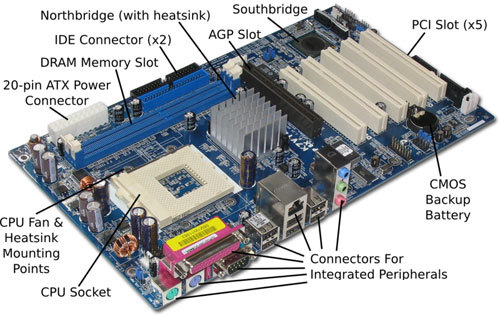
Motherboard komputer, khususnya motherboard komputer PC disusun atas berbagai komponen yang diperlukan dalam membangun sebuah sistem komputer. Komponen-komponen yang umumnya ada dalam sebuah motherboard adalah:
Sumber foto: http://www.thgtr.com/motherboard/20041125/images/board-big.jpg
  1. Soket Prosesor. Soket ini merupakan tempat dimana prosesor dipasang. Jenis soket menentukan prosesor apa yang bisa dipasang pada soket tersebut. Jadi soket tertentu hanya bisa dipasang prosesor tertentu saja.
  2. Slot Memori. Slot ini digunakan untuk memasang memori utama komputer. Jenis slot memori juga berbeda-beda, tergantung sistem yang digunakannya.
  3. Northbridge, merupakan sebutan bagi komponen utama yang mengatur lalu lintas data antara prosesor dengan sistem memori dan saluran utama motherboard.
  4. Southbridge, sebutan untuk komponen pembantu northbridge yang menghubungkan northbridge dengan komponen atau periferal lainnya.
  5. Slot PCI Express x16, merupakan slot khusus yang bisa dipasangi kartu VGA generasi terbaru.
  6. Slot PCI Express x1, merupakan slot untuk memasang periferal (kartu atau card) lainnya selain kartu VGA.
  7. Slot AGP, merupakan slot khusus untuk memasang kartu VGA generasi sebelum adanya slot PCI Express.
  8. Slot PCI, merupakan slot umum yang biasa digunakan untu memasang kartu atau card dengan kecepatan di bawah slot AGP dan PCI Express.
  9. BIOS (Basic Input-Ouput System). Merupakan program kecil yang dimasukkan ke dalam IC ROM atau Flash yang digunakan untuk menyimpan konfigurasi dari sebuah motherboard.
  10. Baterai CMOS, baterai khusus untuk memberikan daya pada BIOS.
  11. Port SATA, merupakan antarmuka untuk media penyimpanan generasi terbaru. Port SATA bisa digunakan untuk menghubungkan Hard Disk dengan sistem komputer.
  12. Port IDE, merupakan antarmuka media penyimpanan sebelum generasi SATA.
  13. Port Floppy Disk, digunakan untuk menghubungkan media removable atau media penyimpanan yang bisa dicopot yaitu Disket atau Floppy Disk.
  14. Port Power, yaitu port untuk memberikan daya kepada sistem komputer.
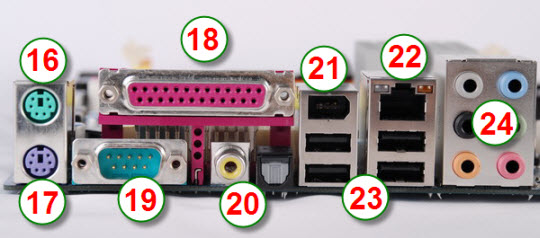
  15. Back Panel, merupakan kumpulan port yang biasanya diletakkan di belakang casing atau wadah komputer PC. Port atau colokan yang biasanya ada di belakang casing komputer PC adalah:
  16. Port PS/2 Mouse, untuk menghubungkan mouse dengan komputer.
  17. Port PS/2 Keyboard, untuk memasang keyboard.
  18. Port Paralel, untuk memasang periferal kecepatan rendah dengan lebar data delapan bit. Biasanya digunakan untuk memasang printer sebelum generasi USB.
  19. Port Serial, digunakan untuk memasang periferal kecepatan rendah dengan mode transfer data serial. Namun saat ini jarang digunakan.
  20. Port SPDIF, digunakan untuk menghubungkan komputer dengan periferal audio seperti home theatre.
  21. Port Firewire, untuk menghubungkan peralatan eksternal kecepatan tinggi seperti video capture atau streaming video.
  22. Port RJ45, digunakan untuk menghubungkan komputer dengan jaringan LAN.
  23. Port USB, digunakan untuk antarmuka dengan periferal atau peralatan eksternal generasi baru yang menggantikan port paralel dan Serial.
  24. Port Audio, digunakan untuk menghubungkan komputer dengan sistem audio seperti speaker, mikrofon, line-in dan line-out.

http://ciburuan.wordpress.com/2010/03/18/komponen-penyusun-motherboard/

Komponen motherboard

Chipset

Komponen pada motherboard yang yang satu ini kebanyakan terdiri atas dua buah chip, north bridge dan south bridge.
Fungsi utama chipset adalah mengatur aliran data antarkomponen yang terpasang pada motherboard. Dua buah chipset yang biasanya ada pada motherboard sendiri punya tugas yang berbeda satu dengan yang lain.
Chip pada north bridge berfungsi untuk mengatur aliran data dari dan ke prosesor, bus AGP, dan memori utama sistem. Sementara, chip yang south bridge mengatur aliran data dari peranti input output, bus PCI, interface harddisk, dan floppy, serta peranti eksternal lainnya. Berhubung chip north bridge lebih vital kerjanya dibanding south bridge, tak heran jika chip inilah yang dipasangi heatsink, fan, ataupun kombinasi heatsink dan fan oleh pabrik pembuatnya.

AGP

Singkatan dari Accelerated Graphics Port. Fungsinya adalah menyalurkan data dari kartu grafis ke CPU tanpa harus melalui memori utama, dengan demikian proses pengolahan data grafis dapat dipercepat. Kelebihan lain AGP ini adalah kemampuannya untuk mengeksekusi texture maps secara langsung dari memori utama. Datang dengan berbagai cita rasa, saat ini kebanyakan motherboard menyertakan bus AGP 4X yang bekerja pada frekuensi 266MHz. Untuk sekarang ini, port AGP ini baru digunakan buat memasang kartu grafis yang notabene lebih cepat ketimbang memakai bus PCI. Akan tetapi, beberapa motherboard terbaru sudah menyertakan port AGP Pro yang bisa dipasangi baik kartu grafis berbasis AGP 4X maupun yang berbasis AGP Pro sendiri.

Soket Memori
Soket ini merupakan tempat untuk menempatkan memori pada motherboard. Soket memori memiliki bentuk yang berbeda untuk jenis memori yang berbeda pula. Kebanyakan motherboard memiliki slot sebanyak 3 atau 4 buah, tergantung dari chipset yang digunakan. Untuk memori SDRAM, soket DIMM yang harus dimiliki adalah soket 168 pin, sementara untuk memori jenis DDR, soket yang dipasang adalah soket 184 pin.

Soket Prosesor

Merupakan tempat untuk menaruh prosesor. Kalau jaman dahulu, masih ada pilihan lain selain sistem soket yaitu sistem slot. Namun, setelah era PentiumIII generasi kedua, tipe slot ini kemudian ditinggalkan lantaran ongkos produksinya yang lebih mahal ketimbang memakai soket. Untuk urusan soket prosesor ini, pilihlah motherboard dengan soket prosesor yang tepat. Soket 370 untuk prosesor Intel PentiumIII dan Celeron, soket A untuk prosesor AMD Athlon dan Duron, serta soket 423/478 untuk prosesor Pentium4.

CMOS

Singkatan dari Complementary Metal Oxide Semiconductor. Dari bentuknya sudah kelihatan, ia merupakan komponen berbentuk IC (integrated circuit) Yang fungsinya menampung setting BIOS dan dapat tetap menyimpan setting-annya selama baterai yang mendayainya masih bagus.

Port Peranti Eksternal (serial, paralel, audio, USB)

Biasanya berada di posisi belakang motherboard. Fungsinya adalah sebagai sarana untuk memberi masukan (input) dan keluaran (output) pada sistem komputer. Motherboard generasi sekarang ini sudah menyertakan pula port USB buat “berhubungan” dengan
peripheral lain seperti printer, scanner, kamera digital, dan periferal lain yang berbasis USB. Selain port USB, terkadang pada beberapa motherboard disertakan pula port Ethernet untuk masuk ke dalam jaringan komputer. Tipe yang semacam ini memang tidak terlalu banyak, namun amat membantu terutama untuk digunakan pada perkantoran kecil atau warnet yang punya anggaran minim.

Soket Catu Daya (power supply, fan)
Fungsinya untuk menyuplai tenaga kepada semua komponen yang tersambung pada motherboard.

Konektor Casing
Berfungsi untuk menyambungkan tombol/ saklar dan indicator pada casing ke motherboard. Pada motherboard yang berbasis Pentium 4, disertakan pula sebuah port konektor tambahan sebesar 12 volt agar prosesor bisa bekerja.

Konektor IDE & Floppy

Pasti sudah pada tahu apa fungsinya, yaitu merupakan interface yang menyambungkan harddisk dan floppy disk ke motherboard. Saat ini interface harddisk pada motherboard yang banyak digunakan adalah IDE Ultra ATA/100 yang mampu memberikan kecepatan transfer data hingga 100 MB/detik. Maxtor tengah mengembangkan interface baru yaitu Ultra ATA/ 133. Namun sampai edisi ulang tahun ini kelar ditulis, belum ada informasi terbaru bahwa interface ini mendapatkan respon yang bagus dari vendor lain. Yang tak kalah penting dalam menentukan motherboard adalah mengenali ukurannya.
Ada beberapa jenis ukuran motherboard, mulai dari AT, micro ATX dan ATX. Ukuran-ukuran ini dinamakan form factor. Pada umumnya, motherboard-motherboard sekarang sudah menggunakan teknologi ATX. Motherboardmotherboard kelas standar ada yang bertipe micro ATX, sedangkan motherboard mid end atau high end kebanyakan menggunakan form factor ATX. Meskipun form factor-nya berbeda, setiap jeroan motherboard memiliki standardisasi yang sama, sehingga ukuran ini hanya berpengaruh pada pilihan casing yang akan digunakan. 
 
http://illtorro.blogspot.com/2009/06/komponen-motherboard.html

Rabu, 17 November 2010

Amerika Rancang Dua Superkomputer 20 Petaflop

 
Amerika Rancang Dua Superkomputer 20 Petaflop
 
KOMPAS.com - Para insinyur di Amerika tak mau tinggal diam begitu superkomputer dari Negeri Paman Sam itu dikalahkan China. Dua superkomputer yang tengah dibangun di Amerika saat ini diklaim bakal menghasilkan kinerja jauh di atas kemampuan superkomputer tercepat di dunia buatan China saat ini.
Dua superkomputer yang tengah dirancang para insinyur di Amerika didesain mampu melakukan 20 petaflop (20 triliun kalkulasi/perhitungan per detik). Kecepatannya bakal jauh di atas Tianhe-1, nama superkomputer China yang nangkring di daftar teratas 500 komputer tercepat saat ini dengan kinerja hingga 2,57 petaflop.
Salah satu superkomputer dibangun di Oak Ridge National Laboratory, lokasi yang sama dengan superkomputer Jaguar yang menempati peringkat dua dunia saat ini. Superkomputer kedua dibangun di Lawrence Livermore National Laboratory oleh IBM. Namun, kedua sistem diperkirakan baru selesai pada 2012.
Dalam daftar Top 500 yang baru saja dirilis, China tidak hanya mencatat superkomputer tercepat tapi juga memasukkan 42 superkomputer di dalamnya melampaui negara maju seperti Jepang, Jerman, dan Inggris. Amerika masih mendominasi dengan 275 dari 500 superkomputer dalam daftar tersebut.
Prosesor Intel masih menjadi pilihan prosesor sebagian besar superkomputer. Dari 500, 398 menggunakan rangkaian prosesor Intel. Sementara AMD hanya digunakan 57 superkomputer. Sebagian besar termasuk buatan China pun masih menggunkan chip buatan perusahaan Amerika termasuk dukungan GPU seperti buatan Nvidia.

http://id.news.yahoo.com/kmps/20101115/ttc-amerika-rancang-dua-superkomputer-20-566ebb2.html